브라우저 Canvas 처리
이미지는 로컬 브라우저 객체 URL로 읽히며 HTML Canvas로 합쳐집니다.
쿠키를 사용합니다
필수 쿠키는 앱이 정상적으로 동작하는 데 필요합니다. 선택적 분석, 지원, 마케팅 쿠키는 사이트와 서비스를 개선하는 데 도움이 됩니다. 쿠키 정책.
무료 온라인 이미지 이어붙이기
JPG, PNG, WEBP, GIF 2~9장을 업로드해 하나의 PNG 또는 JPG로 저장하세요. 드래그 정렬, 레이아웃 템플릿, 출력 비율, 간격, 배경색, 이미지별 크롭 줌을 지원하며 브라우저에서 로컬로 처리됩니다.
Merge photos side by side or top to bottom directly in your browser.
Upload at least 2 images to start stitching
Supports 2-9 images · choose a layout · drag to reorder · 100% private
실제 기능
이 페이지는 실제로 작동하는 이미지 합치기 도구입니다. 로컬 파일을 브라우저에서 불러와 미리보고, 레이아웃을 조정한 뒤 완성 이미지를 생성합니다.
이미지는 로컬 브라우저 객체 URL로 읽히며 HTML Canvas로 합쳐집니다.
업로드한 이미지 수에 따라 가로, 세로, 2x2, 3x3, 혼합 행 레이아웃을 선택할 수 있습니다.
출력 비율, 간격, 흰색/검정/투명 배경, PNG/JPG 형식, 이미지별 크롭 줌을 조정할 수 있습니다.
예시
아래 예시는 ImagineClip 내부 이미지로만 만들었습니다. 위의 무료 도구로 만들 수 있는 가로 배열과 그리드 결과를 보여줍니다.
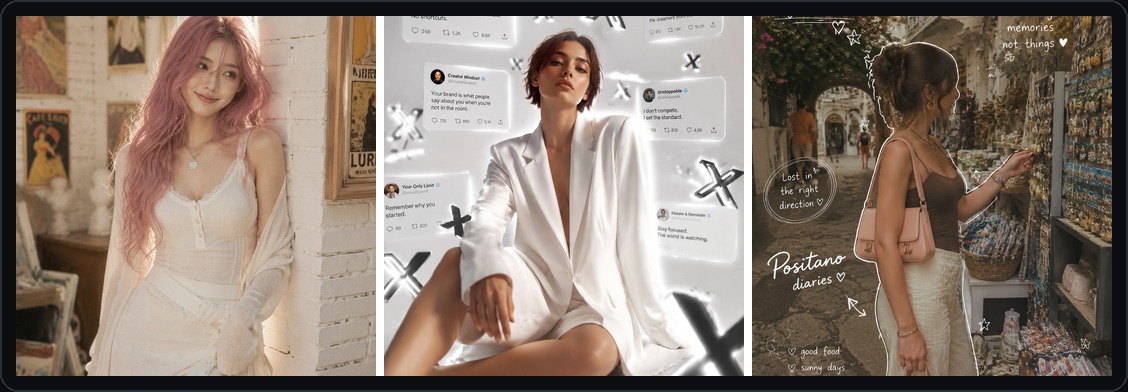
AI 결과물, 참고 이미지, 상품 컷, 전후 비교를 한 장에서 보기 좋게 정리할 수 있습니다.
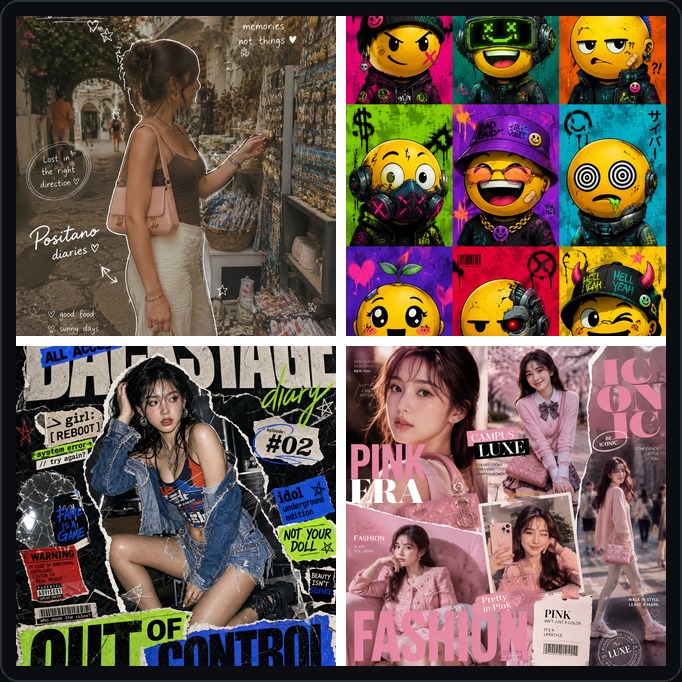
네 장의 이미지를 무드보드, 문서용 스크린샷, 시각 요약으로 정리하기 좋습니다.
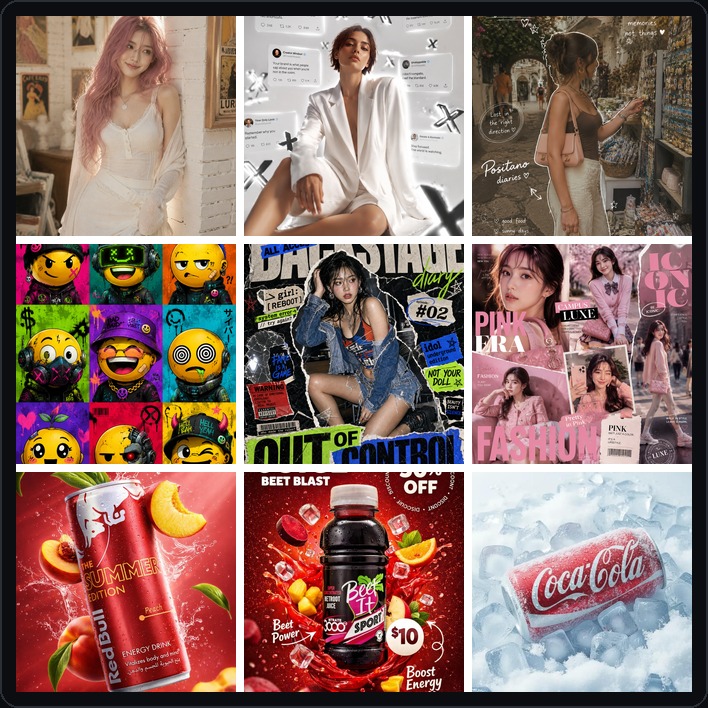
아홉 장의 이미지를 소셜 게시물, 레퍼런스 보드, 이미지 모음으로 정리할 수 있습니다.
핵심 정보
아래 사양은 현재 페이지 도구의 실제 동작과 일치합니다. 업로드 전에 지원 범위를 확인할 수 있습니다.
사용 방법
이미지를 추가하고, 레이아웃을 선택하고, 출력 옵션을 조정한 뒤 결과를 생성하면 됩니다.
기기에서 JPG, PNG, WEBP, GIF 이미지 2~9장을 업로드합니다.
이미지 목록을 드래그해 합칠 순서를 정합니다.
레이아웃 템플릿, 출력 비율, 간격, 배경색, 저장 형식을 선택합니다.
필요하면 미리보기 타일을 클릭해 크롭 줌을 조정하고 PNG 또는 JPG를 다운로드합니다.
사용 사례
여러 이미지를 하나로 합치면 공유, 비교, 보관, AI 생성 재사용이 더 쉬워집니다.
AI 결과물, 전후 비교, 상품 사진, 디자인 시안을 한 장에 나란히 배치할 수 있습니다.
여러 프레임을 하나의 레퍼런스 보드로 합쳐 이미지-투-비디오 작업에 활용할 수 있습니다.
아홉 장을 업로드해 소셜 이미지, 무드보드, 작품 모음으로 만들 수 있습니다.
여러 스크린샷을 하나의 PNG 또는 JPG로 합쳐 튜토리얼, 버그 리포트, 릴리즈 노트에 사용할 수 있습니다.
제한 사항
실제 지원 범위를 명확히 표시해 사용자가 목적에 맞는 도구인지 판단할 수 있게 합니다.
AI 이미지 생성기, 화질 개선기, 배경 제거 도구가 아닙니다.
서로 다른 비율의 이미지는 동일한 타일 크기에 맞춰 중앙 크롭됩니다.
브라우저 안정성을 위해 큰 이미지는 내부적으로 한 변 최대 900px로 축소됩니다.
GIF는 입력 이미지로 사용할 수 있지만 출력은 정적인 PNG 또는 JPG입니다.
투명 배경은 PNG 출력에서만 유지됩니다. JPG는 투명을 지원하지 않습니다.
이미지를 2장 이상 업로드해야 레이아웃, 비율, 간격, 미리보기, 출력 옵션이 표시됩니다.
FAQ
이미지 합치기, PNG/JPG 저장, GIF 입력, 순서 변경, 투명 배경, 브라우저 로컬 처리에 대한 실용적인 안내입니다.
네. 업로드한 이미지 수에 따라 사용할 수 있는 레이아웃이 자동으로 표시되며, 2장부터 9장까지 지원합니다.
네. GIF는 입력 이미지로 사용할 수 있습니다. 다만 합친 결과는 정적인 PNG 또는 JPG이며, 애니메이션 GIF는 아닙니다.
아니요. 이미지는 브라우저에서 읽고 HTML Canvas로 로컬 렌더링합니다. 합치는 과정에서 이미지가 서버로 업로드되지 않습니다.
투명 배경이 필요하면 PNG를 선택하세요. JPG는 투명을 지원하지 않아 단색 배경으로 출력됩니다.
네. 왼쪽 이미지 목록을 드래그해 결과를 생성하기 전에 합칠 순서를 바꿀 수 있습니다.
선택한 레이아웃에 맞춰 중앙 크롭과 스케일링을 적용해 새 PNG 또는 JPG로 출력합니다. 웹과 소셜 용도에는 선명하지만 원본 파일의 완전한 무손실 복사본은 아닙니다.